miércoles, 7 de marzo de 2012


DESHACER Y REHACER


Deshacer la última acción o acciones realizadas

Para deshacer una acción, siga uno o varios de estos procedimientos:

·         Haga clic en Deshacer en la barra de herramientas de acceso rápido.


Método abreviado de teclado. Pulse CTRL+Z o F2. Para que la tecla de función F2 deshaga la última acción es probable que tenga que pulsar la tecla Bloqueo F.

Rehacer las acciones que se han deshecho

Para rehacer una acción deshecha, haga clic en Rehacer de la barra de herramientas de acceso rápido.

Método abreviado de teclado. Pulse CTRL+Y o F3. Para que la tecla de función F3 repita la última acción, podría tener que pulsar la tecla Bloqueo F.


MAYÚSCULAS/MINÚSCULAS

En la pestaña Inicio de la sección Fuente, en la opción Cambiar a mayúsculas y minúsculas... podemos desplegar un menú desde la pequeña flecha triangular que nos permite cambiar el formato de mayúsculas a minúsculas en el texto seleccionado.

Las opciones son:
Tipo oración. La primera letra después de cada punto en mayúsculas el resto en minúsculas.
Minúsculas. Todas las letras en minúsculas.
MAYÚSCULAS. Todas las letras en mayúsculas.


Poner en mayúsculas cada palabra. La primera letra de cada palabra en mayúscula y el resto de la palabra, en minúsculas.
Alternar May/min. Cambia las mayúsculas por minúsculas y viceversa.

También podemos manejar las mayúsculas mediante el teclado presionando MAYÚS+F3, las palabras del texto seleccionado cambian alternativamente a las tres formas: mayúsculas, minúsculas y tipo oración.


FUENTE

Para elegir fuente, tamaño, efecto y espacio entre caracteres tenemos que ponerle en la pestaña inicio, de ahí irnos a la sección fuente. Ojo,  primero seleccionemos la letra, el texto, el párrafo o la palabra.

FUENTE

Una fuente o tipo de letra es una definición de los distintos conjuntos de caracteres que puedes utilizar. O sea, que las distintas fuentes representan las mismas letras con unos caracteres o signos diferentes.

En Word 2010, observaras que la Fuente predeterminada del texto es  "Calibri". Esa herramienta indica el tipo de letra que estás utilizando en ese momento y, por tanto, cuando escribas un texto lo estarás haciendo utilizando ese tipo de letra.


Para ello sigue los siguientes pasos:

  1. Selecciona el texto al que deseas cambiar el tipo de fuente.
  2. Extiende el desplegable Fuente de la cinta de opciones con un clic en el icono de una flecha hacia abajo.
  3. Busca y haz clic sobre el nombre de fuente que deseas usar y tu texto tomará el aspecto de esta.

    TAMAÑO

    Para cambiar el tamaño seleccionemos el texto que deseemos cambiar y coloquemos el puntero en la mini barra de herramientas que aparece sobre el texto seleccionado.
    Siga uno de estos procedimientos:
    ·         Seleccione lo que quiera modificar.
    ·         Para aumentar el tamaño del texto, haga clic en Agrandar fuente. O bien, presione CTRL+MAYÚS+>.
    ·         Para reducir el tamaño del texto, haga clic en Encoger fuente o presione CTRL+MAYÚS+<.


EFECTO

Para elegir el efecto que le queremos dar a las letras tenemos que ir a la pestaña inicio, ahí nos vamos a la sección de fuente.


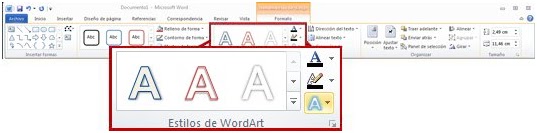
Con el podemos aplicar un efecto visual al texto seleccionado, como por ejemplo, una sombra, un iluminado, o un reflejo.

ESPACIO ENTRE CARACTERES

Primero nos tenemos que ir a la pestaña inicio en la sección de fuente.

Active la casilla de verificación Ajuste de espacio para fuentes y, a continuación, escriba el tamaño en puntos en el cuadro puntos o más.

al aaaa Al pulsarle clic nos saldrá el cuadro de diálogo, u otra manera de acceder es con un clic secundario del ratón sobre un párrafo o una selección saldrá un recuadro,  y en él elige la opción Fuente... en el menú contextual. Ve a la pestaña Espacio entre caracteres. Verás unos conceptos que puedes modificar:

  • Escala. Cambia el porcentaje para estirar o comprimir la fuente. Los porcentajes superiores al 100% estiran el texto, mientras que los inferiores a 100, lo comprimen.
  • Espaciado. Selecciona Expandido o Comprimido y la cantidad de espacio. Se modifica en la misma proporción el espacio entre todas las letras seleccionadas.
  • Posición. Sirve para elevar o bajar en la medida que indiques la selección con respecto a la línea base.
  • Interletraje. Hace lo mismo que Espaciado pero a partir de un tamaño en puntos determinados.

LISTAS


Para encontrar las listas, primero nos vamos a la pestaña inicio en la sección de párrafo.


Listas: con uno o varios niveles

Cree una lista con un solo nivel, o convierta una lista con varios niveles para mostrar listas dentro de una lista.

Cuando cree una lista con viñetas o numerada, puede realizar cualquiera de estas operaciones:

Utilizar las cómodas bibliotecas de numeración y viñetas    Usemos los formatos establecidos de viñetas y numeración para las listas, personalice las listas o seleccione otros formatos en las bibliotecas de viñetas y numeración.


Aplicar formato a las viñetas o a los números    Aplicar a las viñetas o números distintos formatos al del texto de una lista. Por ejemplo, haga clic en un número y cambie el color de los números de toda la lista, sin efectuar cambios en el texto de la lista.

Utilizar imágenes o símbolos     Cree una lista con viñetas de imagen para agregar atractivo visual a un documento o una página Web.


Crear una lista de un nivel numerada o con viñetas

Word puede crear automáticamente listas con viñetas y listas numeradas mientras escribe, o puede agregar rápidamente viñetas o números a líneas de texto existentes.

Agregar viñetas o números a una lista
Seleccione los elementos a los que desee agregar viñetas o números.
En el grupo Párrafo de la ficha Inicio, haga clic en Viñetas o en Numeración.


BORDES

Para poner los bordes primero se selecciona la imagen, la tabla o el texto al qe deseemos aplicar e borde.
En la pestaña de diseño de página, seleccionemos en el grupo fondo de pagina y hacemos clic en bordes de página.
En cuadro de dialogo se encuentra en la parte inferior derecha, hacemos clic en bordes y, en una de la opciones de borde que aparecen bajo configuración, ahí podemos seleccionar el estilo, el color y el ancho del borde.

Para aplicar bordes solo para algunos lados del  ara seleccionada, hacemos clic en personalizar, en el cuadro valor. En vista previa , haceoms clic en los botones para aplicar o quitar los bordes correspondientes.
Bordes, sombreado y rellenos gráficos
Los bordes, el sombreado y los rellenos gráficos pueden agregar interés y énfasis a distintas secciones del documento.
Se puede agregar bordes a páginas, texto, tablas y celdas de tablas, objetos gráficos, imágenes y marcos.

 Bordes de página
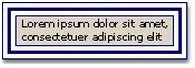
Puede agregar un borde a uno o a todos los lados de cada página de un documento, a las páginas de una sección, sólo a la primera página o a todas las páginas excepto la primera. Puede agregar bordes de página en muchos estilos de línea y colores, así como diversos bordes gráficos.
 Bordes y sombreado de texto
Puede separar texto del resto del documento agregando bordes. También puede resaltar texto aplicando sombreado.


CONFIGURACIÓN DE PÁGINA

Al abrir Word 2010 nos saldrán cuatro pestañas, nosotros le pulsaremos en la que dice diseño de página. En la sección de configuración de página, en la cual encontraremos márgenes, columnas, tamaño, orientación, saltos, números de línea y guiones. 


MARGENES

Los márgenes de página son los espacios en blanco alrededor de los bordes de una página. Hay un margen de página de 2.54 cm en las partes superior e inferior, y a la izquierda y derecha de la página. Este es el ancho de margen más común que se puede usar para la mayoría de los documentos.

Pero, si desea márgenes diferentes, debe saber cómo cambiarlos lo cual puede hacer en cualquier momento.


ORIENTACIÓN

En la pestaña Diseño de página, en la sección Configurar página, haga clic en Orientación.


Haga clic en Vertical o en Horizontal.

Ya sea que…

  • Utilicemos  las orientaciones vertical y horizontal en el mismo documento
  • Seleccionemos las páginas o párrafos cuya orientación desee cambiar a vertical u horizontal.

TAMAÑO

Se elige el tamaño de papel para la sección en la cual se encuentra dicho documento. Para aplicar un tamaño de papel específico a todas las secciones de papel le tendremos que hacer clic en “más tamaños de papel”.

 COLUMNAS

Las columnas sirven para ver en que numero de partes se divide el documento. Ya sean en uno, en dos, en tres, cuatro…

GUIONES

Se activan los guiones para que Word divida líneas entre silabas de palabras.

martes, 6 de marzo de 2012


CUADRO DE DIÁLOGO

Para encontrar el cuadro de dialogo le pulsamos en la pestaña inicio en la sección de párrafo, y nos aparecerá una imagen así.


Cuando ejecutas este comando, el cuadro de diálogo muestra la información sobre el formato del párrafo en el que se encuentra el punto de inserción.

Obviamente, si deseas modificar el formato de algún párrafo, puedes utilizar este cuadro de diálogo en lugar de los iconos de la cinta de opciones.

Hacerlo es tan sencillo como abrir los botones desplegables, para seleccionar una de las opciones que muestre en cada caso. Para indicar un número en las sangrías, en los espaciados e interlineados, has de escribir el número directamente o hacer clic en los botones con flecha hacia arriba o hacia abajo.